
WLAN ist nicht = Internetanbieter
WLAN beschreibt nur die drahtlose Verbindung im lokalen Netz. Der Router kann sein Internet über sehr unterschiedliche Wege erhalten:
- DSL oder VDSL über die Telefonleitung,
- Kabel-Internet über das TV-Kabelnetz,
- Glasfaser bis ins Gebäude oder direkt in die Wohnung,
- LTE oder 5G über einen Mobilfunkrouter,
- Satellit oder eine spezielle Funklösung,
- ein Firmen-, Wohnheim- oder Hotelnetz.
Für das Smartphone sieht all das zunächst gleich aus: Es verbindet sich mit einem WLAN-Namen und bekommt Internet. Der Name des Anbieters steckt darin nicht zwingend.
WLAN ist die Haustür zum Router - der Internetanbieter betreibt die Straße dahinter.
WLAN-Anbieter in drei Schritten herausfinden
- 1
Mit dem richtigen WLAN verbinden
Prüfen Sie zuerst den WIFI-Namen in den Einstellungen (SSID). Bei mehreren Routern, Repeatern oder Gästezugängen ist schnell das falsche Netz ausgewählt.
- 2
Mobile Daten kurz ausschalten
Normalerweise bevorzugt das Smartphone WLAN. Für einen sauberen Test kann man mobile Daten dennoch vorübergehend deaktivieren. So vermeiden Sie einen automatischen Rückfall auf das Mobilfunknetz.
- 3
Anbieter-Check neu laden
Die angezeigte IP in unserem Anbietercheck gehört zum eigentlichen Internet-Anschluss hinter dem Router. Sie können neben dem technischen Netz (z.B. O2) auch die Zugangsart (Festnetz/Mobilfunk) ablesen.
Am Computer genügt es meist, unsere Seite meininternetanbieter.de im verbundenen W-LAN oder per LAN zu öffnen. Wichtig ist nur, dass kein VPN oder TOR-Browser den Datenverkehr umleitet.
Warum WLAN-Name und Routermodell täuschen können
Der WLAN-Name (SSID) ist frei wählbar
Ein Funknetz kann „Telekom“, „Vodafone“, „FRITZ!Box-Wohnzimmer“ oder schlicht „Internet“ oder "Bubis-Router" heißen. Das sagt rein garnichts über den eigenen Internetvertrag. Viele Nutzer übernehmen zudem den alten Namen auch nach einem Anbieterwechsel oder richten im Mesh überall dieselbe Kennung ein. So kann die SSID noch Vodafone-VX1" lauten, der eigentliche neue Anbieter ist aber bereits O2.
Auch das Routermodell an sich ist kein Beweis
Ein Speedport deutet zwar auf die Telekom hin - der Router oder eine FRITZ!Box kann aber an Anschlüssen fast aller Anbieter laufen. Mietrouter werden weiterverwendet, Geräte werden gebraucht gekauft und freie Router überstehen mehrere Vertragswechsel.
Das Logo auf dem Gehäuse kann veraltet sein
Gerade bei übernommenen Netzen oder älteren Kabelroutern steht auf dem Gerät mitunter noch eine frühere Marke. Zum Beispiel wurde vor Jahren der Kabelanbieter Unitymedia durch Vodafone (damals noch Kabel-Deutschland) übernommen. Entscheidend ist der aktuelle Anschluss, nicht die Bedruckung.
Wer anhand des WLAN-Namens oder Routerlogos rät, liegt erstaunlich oft daneben. Der Online-Check und die Rechnung sind deutlich verlässlicher.
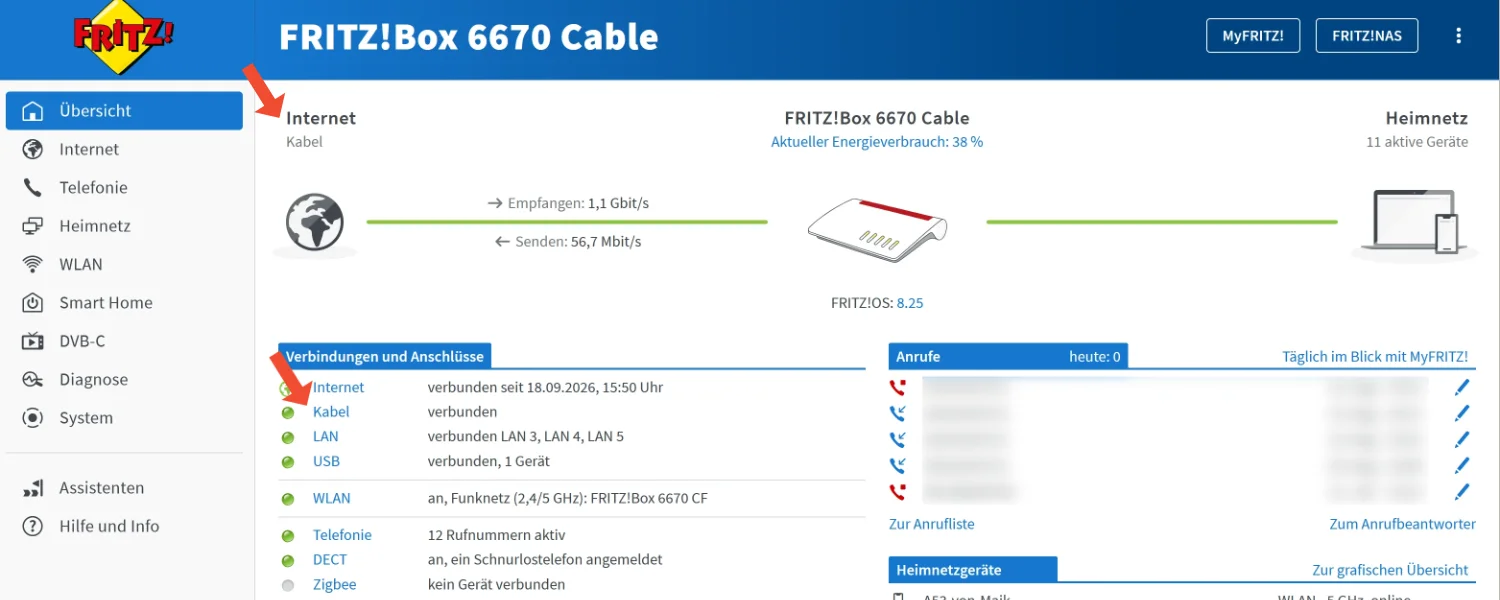
Wo der Anbieter in der Router-Oberfläche stehen kann
Die Benutzeroberfläche Ihres Routers erreichen Sie in der Regel über eine lokale Adresse oder einen Gerätenamen. Meist lautet sie 192.168.178.1 oder 192.168.1.1 - die genaue Adresse hängt leider vom Modell und Hersteller ab. Suchen Sie dort nach Bereichen wie:
- Online-Monitor: zeigt Verbindung, IP-Adresse und manchmal die Anschlussart.
- Internetzugang oder Zugangsdaten: kann ein Anbieterprofil oder eine Anschlusskennung enthalten.
- Diagnose: nennt mitunter DSL-, Kabel- oder Glasfaserwerte.
- Systeminformationen: zeigt Modell, Firmware und eventuell eine Provideranpassung.
- Telefonie: eingerichtete Rufnummern oder SIP-Daten können auf den Vertrag hinweisen.
Passwörter oder Zugangsdaten sollten Sie dabei niemals auf einer fremden Webseite eingeben. Für den Anbieter-Check sind solche Angaben ohnehin nicht nötig.
Gäste-WLAN, Mesh, Repeater und öffentliche Hotspots
Gäste-WLAN
Nutzt normalerweise denselben Internetanschluss wie das Haupt-WLAN, trennt aber die lokalen Geräte voneinander. Der erkannte Anbieter sollte daher gleich sein.
Mesh oder Repeater
Ein Repeater ändert den Anbieter nicht. Er verlängert nur die Reichweite des vorhandenen WLAN-Funknetzes. Auch bei mehreren Zugangspunkten führt der Verkehr über denselben Router.
Hotel oder Ferienwohnung
Der Check zeigt den Anschluss des Betreibers. Daraus lässt sich naürlich nicht ableiten, bei welchem Anbieter Sie zuhause Kunde sind.
Öffentlicher Hotspot
Hier können zentrale Gateways, Stadtwerke, Mobilfunkanbieter oder spezialisierte Hotspot-Dienste sichtbar werden.
Smartphone-Hotspot
Das Gerät verbindet sich per WLAN, der Internetzugang läuft aber über die SIM-Karte des Smartphones. Das Ergebnis unseres Tests sollte deshalb auf Mobilfunk hindeuten.
Firmen-WLAN
Unternehmen führen den Datenverkehr häufig zentral über Sicherheitsdienste, VPN-Gateways oder Rechenzentren. Der eigentliche Standortanschluss des Unternehmens bleibt dann verborgen.
Kann man erkennen, ob das WLAN über Kabel, DSL, Glasfaser oder Mobilfunk läuft?
Teilweise ja! Ihre IP und zusätzliche Netzmetadaten können dazu nützliche Hinweise enthalten. Begriffe wie Kabelkundenpool, DSL, FTTH, GPON oder Mobilfunk-NAT sind brauchbar. Eine hundertprozentige Leitungserkennung ist daraus aber nicht immer zuverlässig möglich. Unser Tool wertet diesbezüglich verwertbare Daten aus.
| Ergebnis | Was wahrscheinlich dahintersteckt | Wichtige Einschränkung |
|---|---|---|
| Kabelanschluss | Internet über modernisiertes TV-Kabelnetz | Vertragspartner ist dann oft Vodafone, eazy oder PYUR (es gibt nur zwei große Kabelanbieter in Deutschland). |
| DSL- oder Glasfaser-Zugangsnetz | festes Kundennetz mit PPPoE, BNG, DSL- oder FTTx-Hinweisen | DSL und echte Glasfaser teilen nicht selten dieselbe Netzinfrastruktur |
| Mobilfunk | LTE-/5G-Router, Hotspot oder mobile Datenverbindung | die Funkgeneration ist nur aus der IP nicht sicher erkennbar |
| Server- oder Unternehmensnetz | VPN, Firmenzugang, Sicherheitsgateway oder Server | der Anschluss darunter bleibt oft verborgen |
Ein Computer der mit LAN-Kabel am Router verbunden ist, kann übrigens genauso über 5G online sein - Stichwort 5G-Router. Umgekehrt ist ein Smartphone im WLAN meistens über Festnetz verbunden. Die lokale Verbindung zum Router und die eigentliche Zugangstechnik sind zwei verschiedene paar Schuhe!
Warum der erkannte Anbietername von der Rechnung abweichen kann
Auch beim WLAN gilt: Die öffentliche IP zeigt zuerst das dahinterliegene Betreibernetz wie etwa von der Deutschen Telekom. Der Tarif kann bei einer anderen Marke (congstar) liegen.
Gehen Sie bei einem abweichenden Ergebnis in dieser Reihenfolge vor:
- Prüfen, ob Sie wirklich mit dem eigenen WLAN verbunden sind.
- Router neu verbinden beziehungsweise unsere Seite neu laden.
- Technischen Netzbetreiber und Alternativmarken im Ergebnis lesen.
- Rechnung oder Kundenkonto als endgültigen Nachweis verwenden.
- VPN und Firmenprofile kurz ausschalten, sofern das gefahrlos möglich ist.
Fazit: Hinterm WLAN zählt der Anschluss
Der WLAN-Name, der Routerhersteller und das verwendete Gerät können Hinweise liefern, aber nicht zu 100% sicher den Vertragspartner ermitteln. Für die endgültige Bestätigung bleibt die aktuelle Rechnung maßgeblich.
WLAN-Anbieter jetzt prüfen